Zotero Action & Tags 文献矩阵脚本生成工具
可以生成 Zotero 的 Actions&Tags插件 可用的自定义脚本,用于生成文献矩阵
网页入口➡️: Zotero文献矩阵脚本生成器
演示视频▶️:Zotero文献矩阵脚本配置及使用教程_哔哩哔哩_bilibili
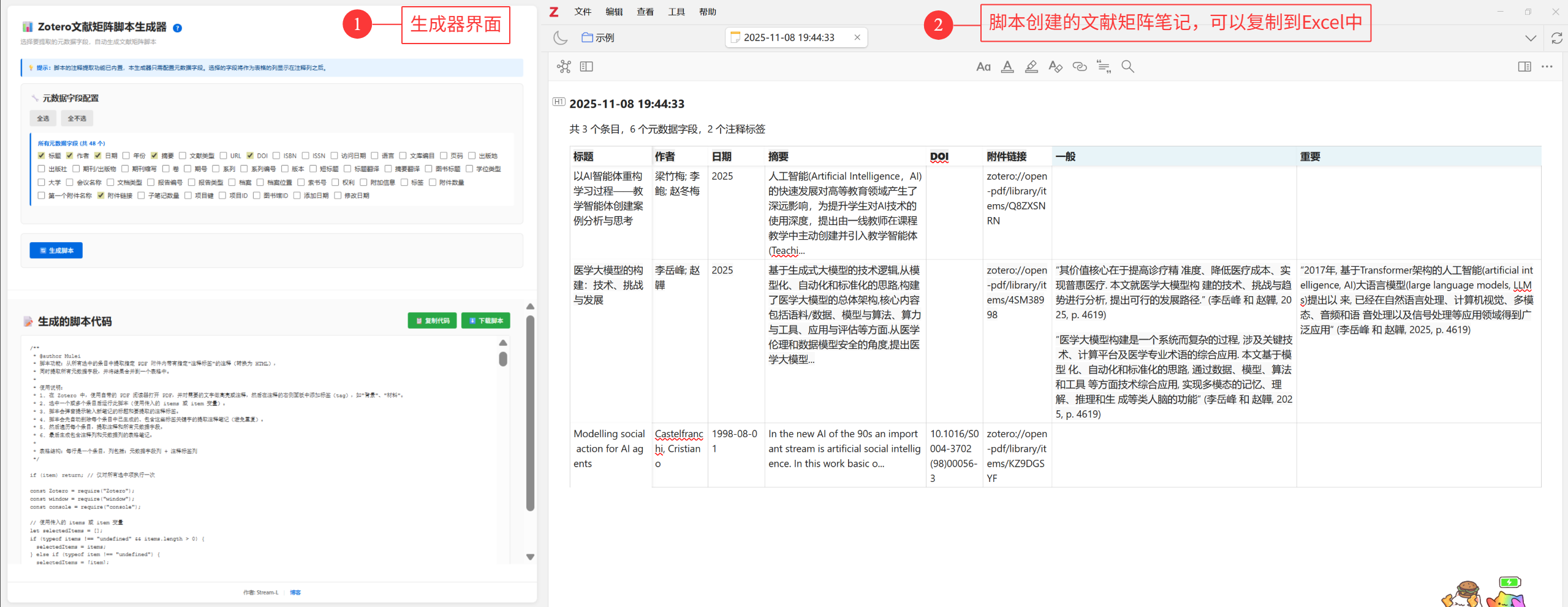
🧩 核心亮点
- 零代码定制
通过简单的勾选、颜色选择、文字输入即可完成模板配置,不需要了解任何 编码知识。 - 可以迁移使用
可以复制到Excel中使用
🚀 使用流程
打开网页 👉 Zotero文献矩阵脚本生成器
在界面中选择你在矩阵中想包含的元数据
点击 “生成代码” ,复制结果
配置脚本:将代码粘贴到 Zotero → Actions & Tags 中保存即可
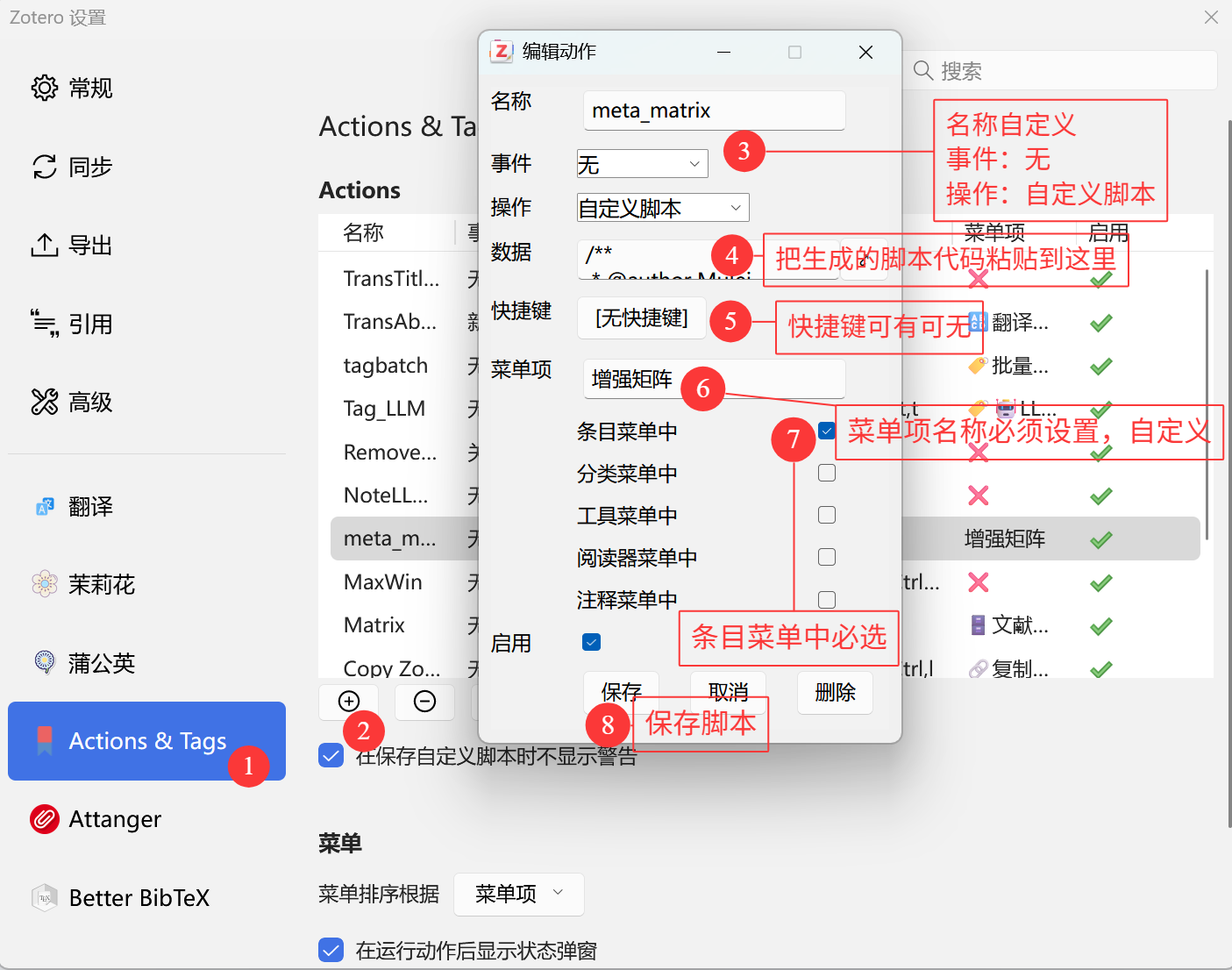
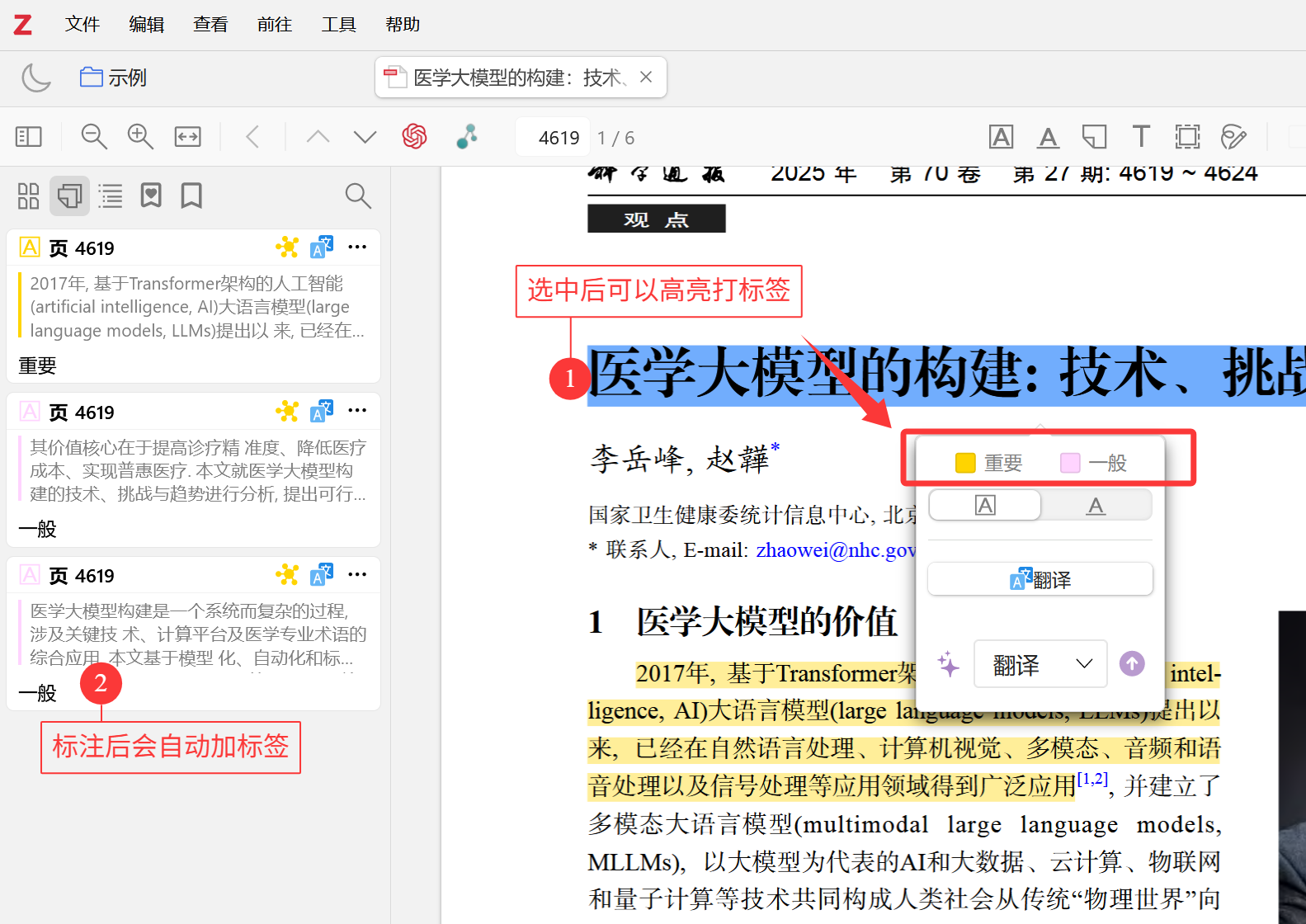
使用脚本:首先需要对希望加入文献矩阵的内容打注释标签,现在可以通过设置标注组并启用标注时自动打标签开快速操作
这个功能需要安装Style插件(如果没有也可以直接通过标注手动加标签实现),在Zotero界面中 Shift+P 或者从设置>Style > 阅读界面 > 标注颜色 编辑 处打开

创建用于文献矩阵的标注颜色和对应的名称,并打开左下角的两个选项

之后在文献附件中添加需要的标注,添加后应该能看到注释列表如下
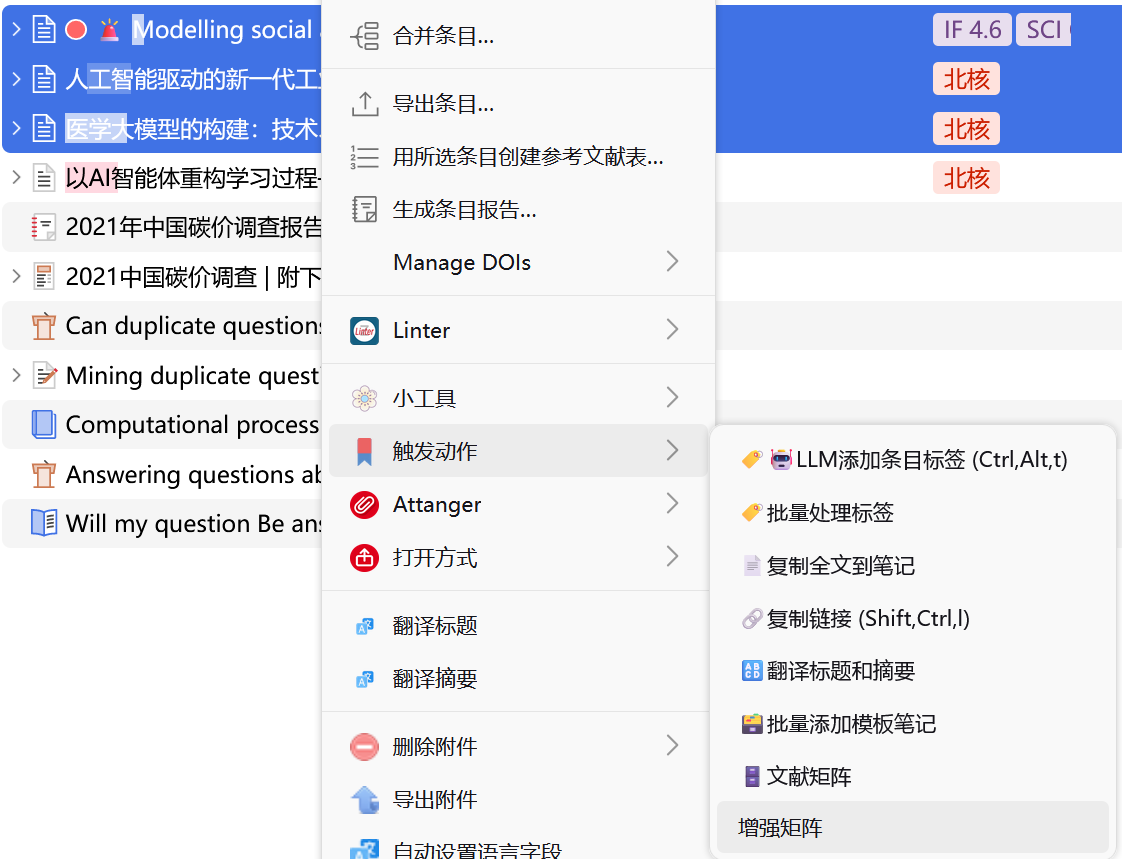
选中需要加入文献矩阵的文献,右键 触发动作 > 刚刚添加脚本时设置的菜单项名称
可以添加自定义笔记名称,可以选择要加入文献矩阵的列
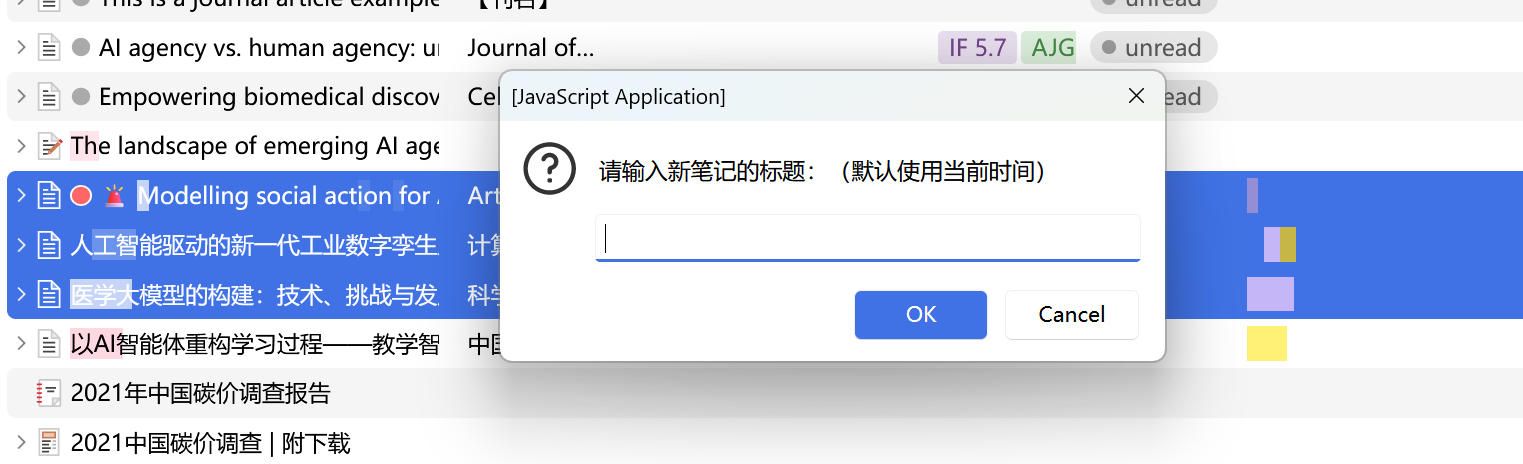
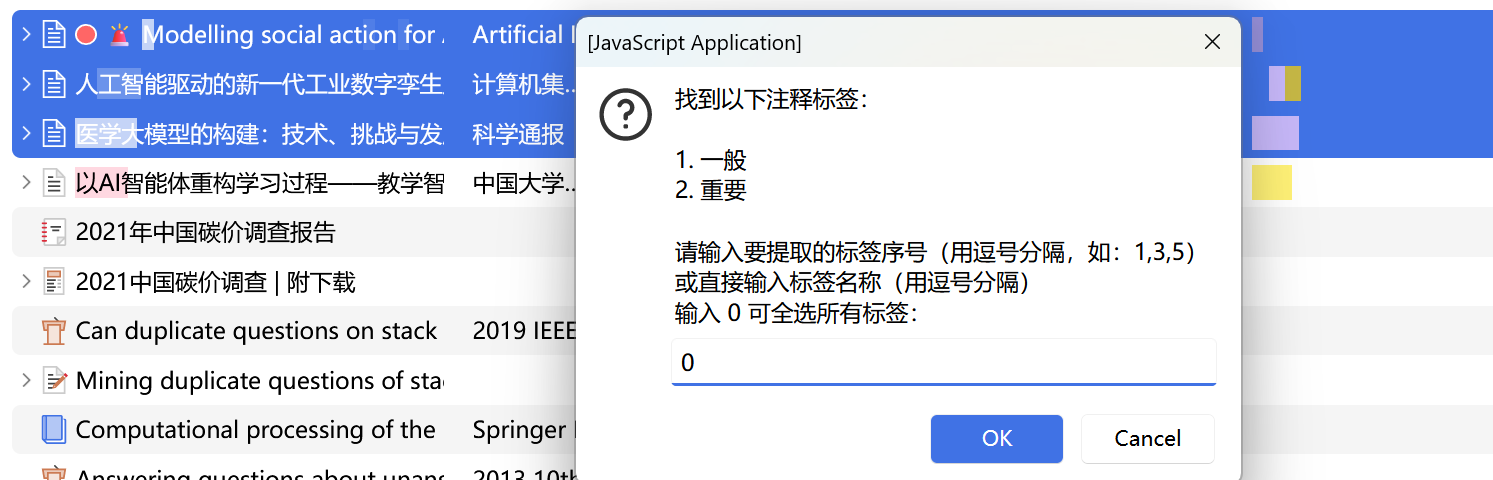
会在当前打开的分类文件夹中添加独立笔记
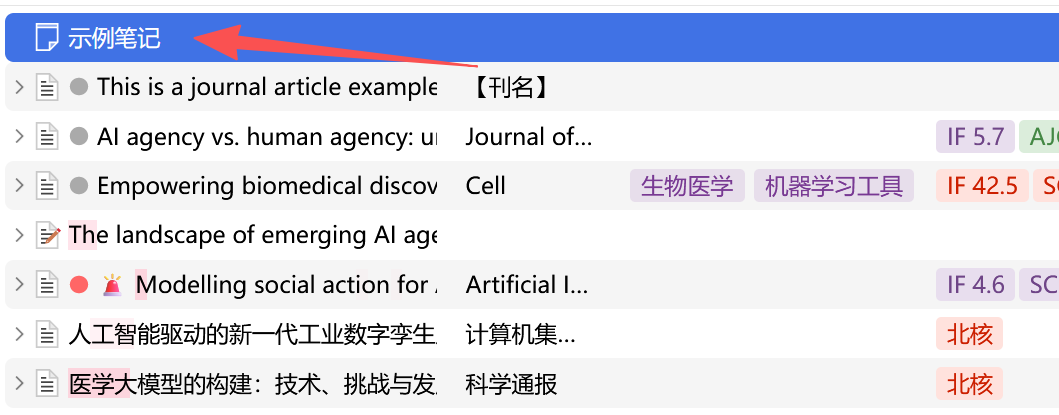
双击打开查看,还可以复制表格到Excel等

之后还会在B站号更新相关演示和教程 斯隹木Stream的个人空间-斯隹木Stream个人主页-哔哩哔哩视频